格安SIMへの乗り換え完全ガイド|MNP・申し込み・APN設定まで今日終わらせる
格安SIMへの乗り換えは、手順さえ知っていれば今日オンラインで15分ほどで完了します。手続きに迷って時間を無駄にしないよう、必要なステップをすべてこの1ページに凝縮しました。
あなたは今日、格安SIMへ乗り換えられる?【30秒診断】
格安SIMへの乗り換え手続きを始める前に、ご自身の今の状況に合わせて最適なルートを選びましょう。以下のボタンをタップすると、あなたに必要な情報へ直接ジャンプ、または別記事で確認できます。
👇 あなたの状況はどれですか?
- 終わる人:「乗り換えるSIMが決まっている」「今の電話番号をそのまま使いたい」「自分でオンライン申し込みをサクッと終わらせたい」という方。このままスクロールして手順を進めてください。
- 終わらない人:「どのSIMが良いかまだ迷っている」という方。まずは「タイプ別おすすめ比較ランキング」で自分に合うSIMを見つけてから、この記事に戻ってきてください。
⏳ 乗り換えに必要なスケジュール感(今日やること・後日やること)
「手続きが難しそう、数日間スマホが使えなくなるのでは?」と不安に思う必要はありません。実際にあなたが手を動かす時間はわずかです。
- [今日] 準備&申し込み(約15分)
必要なものを準備し、オンラインで申し込むだけ。今日の作業はここで一旦おしまいです。 - [数日の待ち時間] SIMの発送(1〜3日)
新しいSIMカードが郵送で届くのを待ちます(※eSIMを選んだ場合は、即日〜数時間で開通可能)。今のスマホはこれまで通り使えます。 - [SIM到着後] 差し替え&初期設定(約10分)
SIMカードを挿し替えて、簡単な設定(APN設定)をすれば完了。その瞬間に自動的に旧キャリアから切り替わります。
格安SIMへ乗り換える前に確認すること【スマホがそのまま使えるか】
現在の位置:■□□□□□(STEP0:スマホの対応確認)
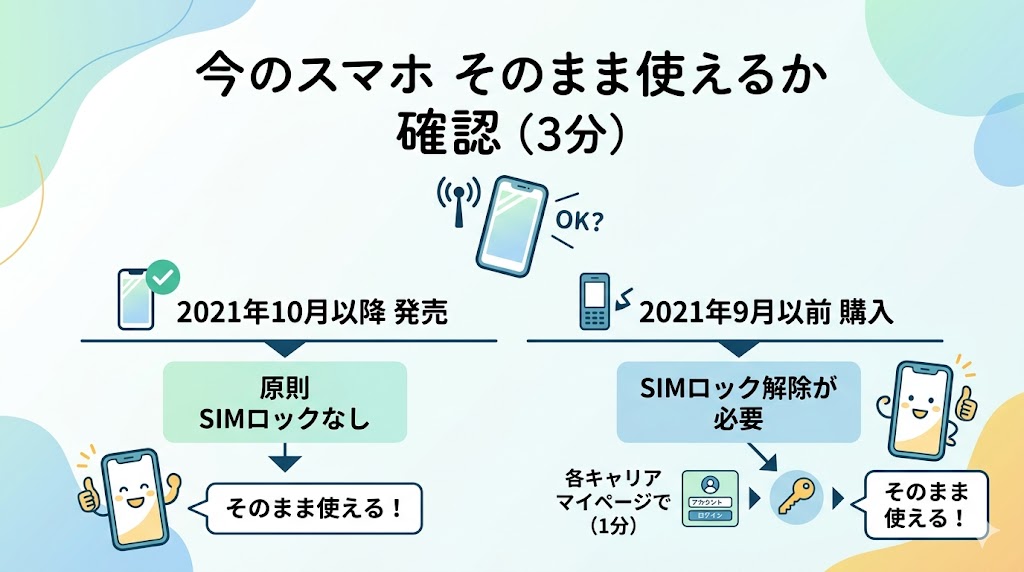
乗り換え手続きを始める前に、今お使いのスマホが乗り換え先でもそのまま使えるか確認しておきましょう。
📱 あなたのスマホはそのまま使える?簡易診断
- 2021年10月以降に発売された端末:
👉 【そのまま使えます】 原則としてSIMロックはかかっていないため、手続きは不要です。 - 2021年9月以前に購入した端末:
👉 【SIMロック解除が必要です】 現在のキャリアのマイページ(無料)から1分程度で解除できます。 - 「使いたい格安SIMで自分の端末が動くか不安」な場合:
👉 各格安SIMの公式サイトにある「動作確認済み端末」のページで、お持ちの機種名を検索してください。
他社で購入したAndroidスマホは、乗り換え先の電波(周波数帯=バンド)に合っておらず、乗り換えたあとに「電波が繋がりにくい」となる失敗が稀にあります。乗り換え先キャリアの動作確認ページで、お持ちの機種が対応しているか必ず事前に1回検索しておきましょう。
端末ごとの詳しい対応状況や乗り換えの注意点は、以下の記事で解説しています。
格安SIMへ乗り換える前に必要なもの【3つだけ準備】
現在の位置:■■□□□□(事前準備)
この3つが手元にあれば、オンライン申し込みの途中で手続きが止まることはありません。
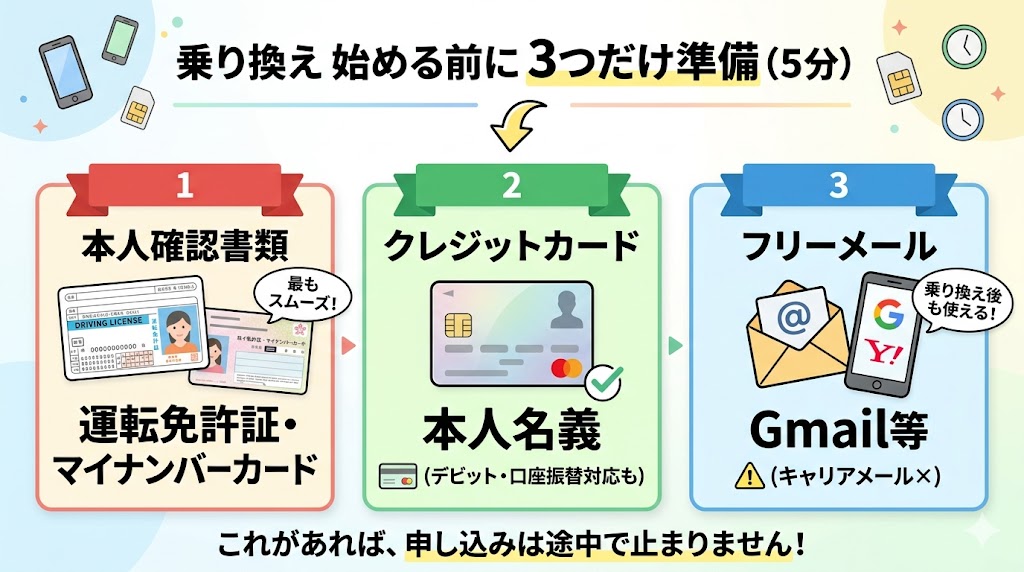
- 本人確認書類(運転免許証またはマイナンバーカードが最もスムーズで審査が早いです)
- クレジットカード(本人名義のもの。一部デビットカード・口座振替対応のSIMもあります)
- フリーメールアドレス(GmailやYahoo!メール等。キャリアメール「@docomo.ne.jp」等は乗り換え後に使えなくなる、または有料の持ち運びサービスが必要になるため、あらかじめ準備を推奨します)
格安SIMへ乗り換える流れ【最短15分・5ステップ】
現在の位置:■■■□□□(全体の流れ確認)
現在は、大手キャリアや主要な格安SIM間であれば「MNP予約番号なし」で乗り換えができる「MNPワンストップ」という制度が主流になっています。手続きをさらにシンプルに済ませたい場合は、移行先がワンストップに対応しているか事前に確認すると楽になります。
- 1
MNP予約番号を取得する(ワンストップなら不要)
今のキャリアから「電話番号を他社へ引き継ぐための10桁の番号」を発行してもらいます。ワンストップ対象外の窓口や契約の場合のみ必要です。 - 2
乗り換え先のSIMに申し込む(今日やることはここまで)
MNP予約番号(またはワンストップ申請)、本人確認書類、クレジットカードを使ってオンラインで申し込みます。 - 3
SIMカードが届くまで待つ(1〜3日)
eSIMを選んだ場合は、郵送なしで即日〜数時間で開通コードがメール等で届きます。物理SIMは郵送を待ちます。 - 4
SIM差し替え・APN設定を行う
新しいSIMを挿し込み、ネットの接続先登録(APN設定)を行います。iPhoneはほぼ自動、Androidは簡単な手動入力です。 - 5
開通確認を行い、乗り換え完了
ネットと通話のテストを行います。開通が完了した時点で、前のキャリアは自動的に解約されます。
MNP予約番号・MNPワンストップの使い方【電話番号をそのまま引き継ぐ】
現在の位置:■■■■□□(MNP手続き)
今の電話番号を新しいSIMに持ち込むための手続きを行います。
現在は**「MNPワンストップ」**に対応した会社同士(ドコモ、au、ソフトバンク、楽天モバイル、UQモバイル、ワイモバイル、LINEMO、ahamo、povoなど)であれば、**予約番号を発行せずにそのまま移行先サイトで手続きを進めるだけで自動移行が完了します。**
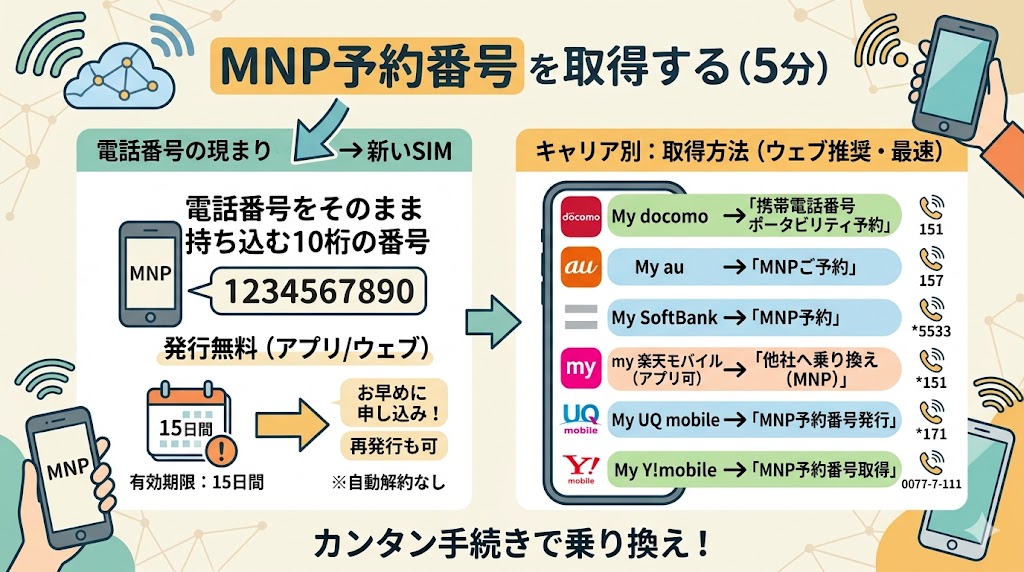
乗り換え元・乗り換え先の一方、または両方がワンストップに対応していない場合(一部の格安SIMなど)は、従来通り以下の窓口から「MNP予約番号(10桁)」を無料で発行してください。
キャリア別:MNP予約番号の取得方法
| キャリア | ウェブ(最速・推奨) | 電話 |
|---|---|---|
| ドコモ | My docomo →「携帯電話番号ポータビリティ予約」 | 151(ドコモ携帯から) |
| au | My au →「MNPご予約」 | 157(au携帯から) |
| ソフトバンク | My SoftBank →「MNP予約」 | *5533(ソフトバンク携帯から) |
| 楽天モバイル | my 楽天モバイル →「他社へ乗り換え(MNP)」 | アプリからも可 |
| UQモバイル | My UQ mobile →「MNP予約番号発行」 | 0077-7-111(UQ携帯から) |
| ワイモバイル | My Y!mobile →「MNP予約番号取得」 | *151(ワイモバイル携帯から) |
✔ ウェブからの手続きが最速(5分程度)。ショップ店頭は待ち時間が発生し、手数料を案内されることもあるため非推奨です。
MNP予約番号には「発行日を含めて15日間」の有効期限があります。しかし格安SIM側では「申し込み時に有効期限が10日〜12日以上残っていること」を条件としているケースが多いため、予約番号を取得したらその日のうちに申し込みを完了させるのが最も安全です。
格安SIMへの申し込み方法【eSIM・SIMカードの選び方】
現在の位置:■■■■■□(申し込み手順)
乗り換え先の公式サイトにアクセスして申し込みを進めましょう。以下のステップに沿って入力していきます。
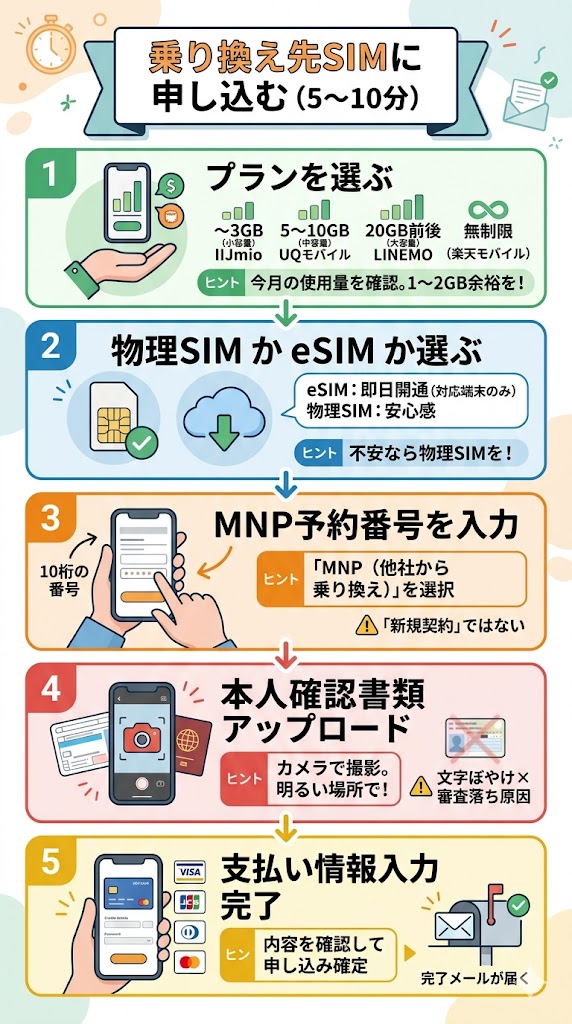
- 1
プランを選ぶ
今月のデータ使用量を確認して、1〜2GB程度余裕のあるプランを選びます。もし迷っているなら、以下の代表的なSIMを参考に選択肢を絞り込みましょう。月間利用量 おすすめのSIM 〜3GB(小容量) IIJmio(業界最安級クラス) 5〜10GB(中容量) UQモバイル(高品質&店舗サポートも充実) 20GB前後(大容量) LINEMO(LINEギガフリーでSNS使い放題) データ無制限 楽天モバイル(どれだけ使っても月額3,278円が上限) - 2
物理SIM(SIMカード) か eSIM かを選ぶ
eSIMは郵送なしで即日開通可能ですが、対応スマホが必要です。難しく感じる場合は「物理SIM(SIMカード)」を選ぶと簡単で安心です。 - 3
MNP予約番号の入力(ワンストップ対応なら「不要」を選択)
「他社から電話番号をそのまま引き継ぐ(MNP)」を選択。従来型の場合はSTEP1で取得した10桁の予約番号と有効期限を入力します。 - 4
本人確認書類をアップロードする
スマホのカメラで免許証やマイナンバーカードの写真を撮影し、アップロードします。 - 5
支払い情報を入力し、申し込みを完了させる
クレジットカード情報等を入力し、確認画面で確定すれば本日の手続きは終了です!
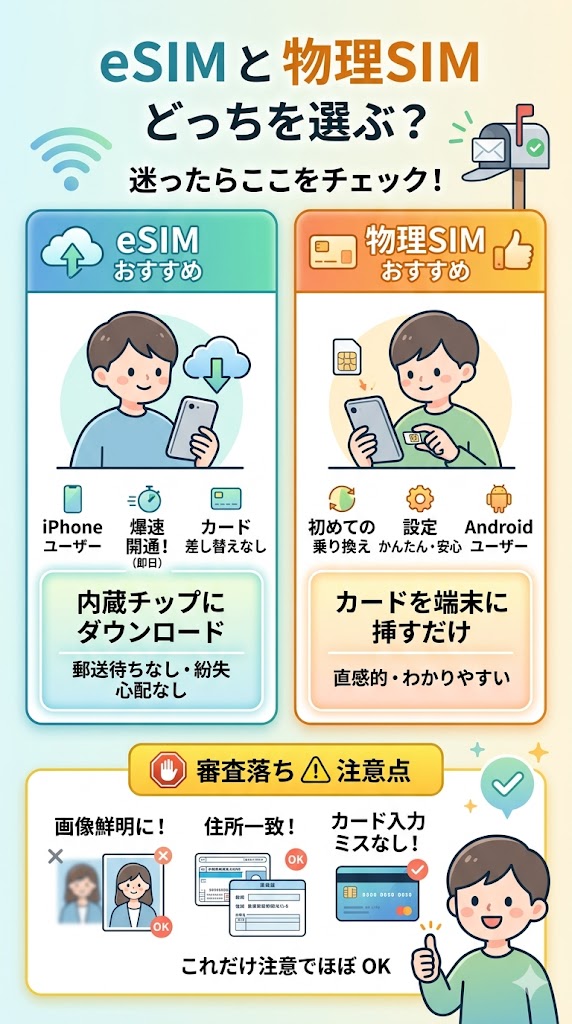
eSIMとSIMカード(物理SIM)はどちらを選ぶべき?
| タイプ | おすすめな人 | メリット・特徴 |
|---|---|---|
| eSIMがおすすめ | ・iPhoneなどの対応端末を持っている ・郵送を待たず、今すぐ開通させたい ・SIMの入れ替え作業をオンラインで完結させたい | スマホ内に内蔵されている極小チップに、契約データを直接書き込みます。紛失や手作業での故障リスクがありません。 |
| 物理SIMがおすすめ | ・初めて格安SIMへ乗り換える ・手作業での入れ替えが分かりやすくて安心 ・設定がスムーズにできるか自信がない | 自宅に届くプラスチック製の実物カードをスマホの側面に挿し込むだけなので、初心者の方にもっとも直感的でわかりやすい選択肢です。 |
⚠️ 申し込み送信前!最終チェックリスト(30秒)
送信ボタンを押す前に、以下の項目が正しく揃っているか今一度ご確認ください。
- 住所の一致:本人確認書類の住所と、申し込み画面に入力した現住所が「1文字単位で」同じであること(審査落ちの原因No.1です)
- 写真の鮮明さ:アップロードした書類画像に、部屋の光が反射して文字が消えていたり、ピントがボケていたりしないこと
- SIMロックの有無:2021年9月以前の端末をそのまま使う場合、旧キャリア側で「SIMロック解除手続き」が完了していること
SIMカードが届くまでの「待ち時間」にやるべき準備リスト
現在の位置:■■■■■■□□□(SIM到着待ち)
物理SIMは、申し込みから1〜3営業日程度で自宅へ届きます。この待ち時間を利用して、以下の各種アカウントやデータの移行準備を終わらせておくことで、開通後のトラブルをゼロにすることができます。
- キャリアメールのアドレス変更手続き
キャリア解約に伴い「@docomo.ne.jp」などのメールは利用できなくなります。連絡先、ネットバンキング、各SNSなどの登録アドレスを事前にGmail等のフリーメールに切り替えておきましょう。※有料の「キャリアメール持ち運びサービス」を利用する場合は不要です。 - LINEのバックアップ確認
万が一の設定トラブルに備え、LINEアプリ内の「トーク履歴のバックアップ」を最新状態にしておきましょう。 - 二段階認証アプリの確認
Google Authenticatorや、銀行アプリ等で電話番号を用いたSMS認証(二段階認証)を行っている場合、切り替え直後に一時的にSMSが受信しづらくなる場合があります。念のためバックアップコードを控えておくと安全です。 - 決済アプリ(PayPay、楽天ペイ等)の再ログイン確認
ログインに必要なIDやパスワードを忘れがちです。開通後に慌てないよう、メモなどに控えておきましょう。
SIMカードの差し替え・APN設定方法【iPhone・Android対応】
現在の位置:■■■■■■■□□(差し替え・APN設定)
SIMカードが手元に届いたら、スマホを新しい回線に繋ぐための「APN設定(アクセスポイント設定)」を行います。
SIMカードの差し替え(全端末共通)
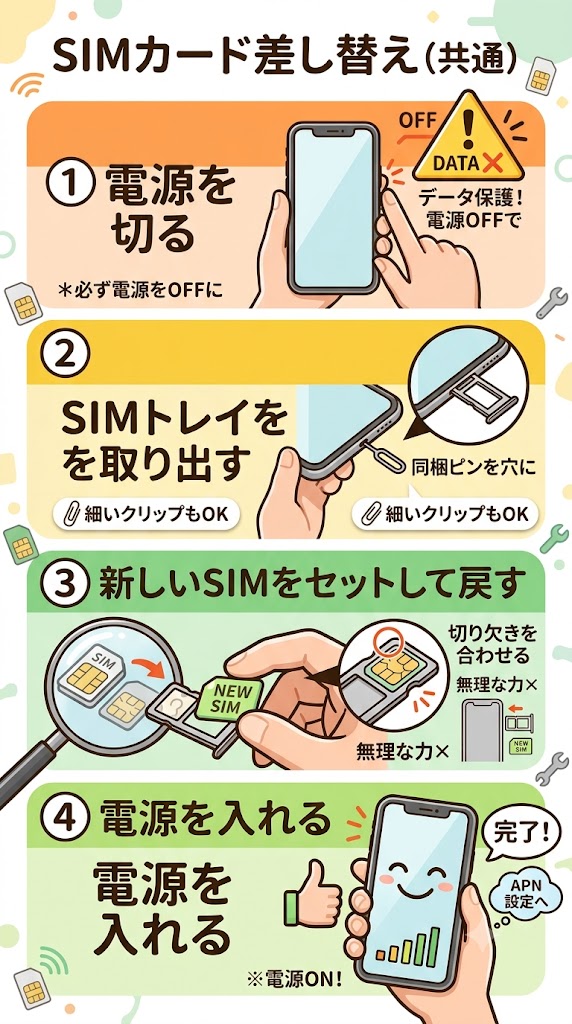
- 1
必ず電源を切る
電源を入れたままSIMの抜き差しを行うと、データ破損やSIMの故障原因になります。必ずシャットダウンしてから作業してください。 - 2
トレイを取り出して入れ替え
スマホ側面の小さな穴に、付属の「SIMピン(または安全ピン)」をまっすぐ差し込むとトレイが出てきます。新しいSIMを、金属部分に触れないようにセットします。 - 3
電源を入れ直す
奥までしっかり差し戻したら、スマホの電源をオンにします。
iPhoneの設定手順(構成プロファイルを読み込むだけ)
iPhoneの場合は、他社回線用の「APN構成プロファイル」というファイルをダウンロードするだけで設定が終わります。
- 1
Wi-Fiに接続する
回線がまだ通っていないため、自宅などのWi-Fi電波に接続した状態で作業します。 - 2
プロファイルをダウンロードする
契約した格安SIM会社の公式サイト(または届いた案内用紙のQRコード)から、「プロファイルダウンロード」を押します。 - 3
設定アプリを開いてインストール
iPhoneの「設定」のトップ画面に「プロファイルがダウンロード済み」と表示されるので、タップして指示通りインストールを完了させます(パスコード入力を求められます)。
iPhoneは複数の構成プロファイルを同時に保存できません。前のキャリア(例:ワイモバイルからUQへ移行など)で使用していたプロファイルが残っていると、新しいプロファイルがインストールできなかったり、回線が繋がりません。事前に必ず「設定」→「一般」→「VPNとデバイス管理」から古いプロファイルを削除しておきましょう。
➔ 設定中に迷ったりプロファイルの場所が分からなくなったら、こちらの解説記事をお読みください:iPhoneで格安SIMを使う手順と注意点
Androidの設定手順(手動入力)
Android端末は、設定画面からアクセスポイントの情報を直接入力して登録します。
- 1
APN設定画面を開く
「設定」→「ネットワークとインターネット」→「モバイルネットワーク」→「アクセスポイント名(APN)」の順に進みます。※機種によって名称が若干異なる場合があります。 - 2
APNの新規追加を行う
画面右上などの「+」や「メニューボタン」をタップしてAPN情報を新規作成します。 - 3
指定のアクセスポイント情報を正確に入力して保存する
格安SIM会社から指定されている「名前」「APN」「ユーザー名」「パスワード」「認証タイプ」などを寸分違わず正確に入力し、必ず「保存」を押します。
Androidでよくある設定ミスが「情報を保存しただけで終了してしまっている」パターンです。APN情報を保存したあと、APN一覧画面に戻り、新しく作成した項目に必ず「チェック(●)」を入れて有効化してください。これを行わないと通信が始まりません。
➔ 機種ごとの画面構成の違いや入力例はこちらの解説記事をお読みください:Androidで格安SIMを使う手順と注意点
格安SIMの開通確認【つながらない時の対処法】
現在の位置:■■■■■■■■□(開通確認)
すべての設定が完了したら、Wi-Fi接続を一旦切り、スマホのモバイル通信だけで動作テストを行います。
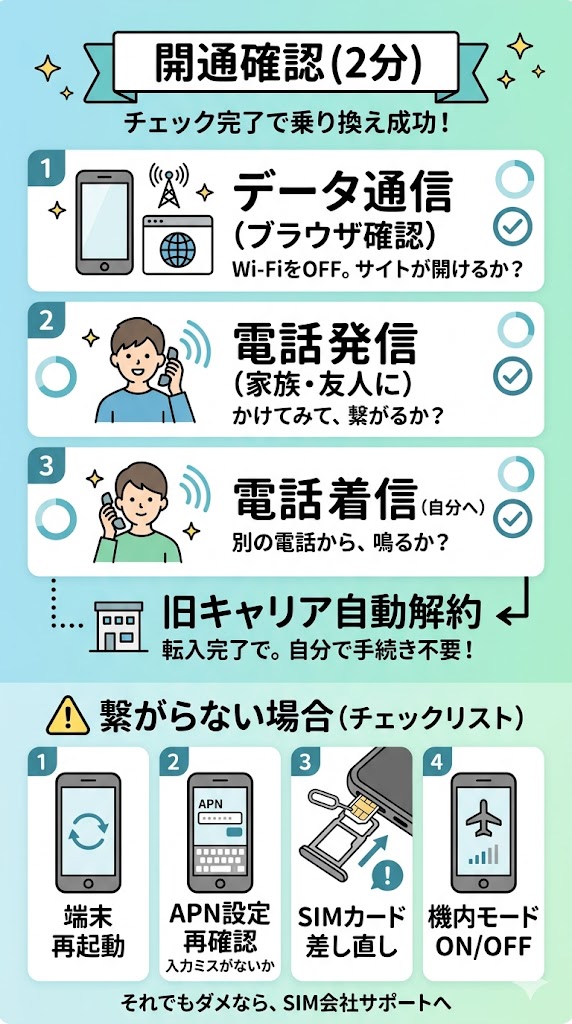
| 確認テスト | チェック方法 |
|---|---|
| ① データ通信 | Wi-Fiを「OFF」にし、ウェブブラウザで適当なサイト(Yahoo!やGoogleなど)が開くか確認。 |
| ② 音声通話(発信) | 誰か(家族の携帯や固定電話など)に実際に電話をかけてみて繋がるかテスト。 |
| ③ 音声通話(着信) | 逆に相手から自分の番号へかけてもらい、着信音がしっかり鳴るか確認。 |
無事すべて繋がれば、乗り換え手続きは無事終了です!
なお、開通処理が完了した段階で、これまで使っていた旧キャリアは自動的に「即日解約」されます。自身で旧キャリアの店舗へ行ったり、電話で解約手続きをする必要は一切ありません。
万が一、ネットや通話が利用できない場合は、上から順に試してください。ほとんどのケースはこれで直ります。
- スマホ本体の再起動:電源を完全に切ってからもう一度立ち上げ直します。
- 機内モードのON/OFF:一度機内モード(飛行機マーク)にして数秒おき、再度OFFにすることで電波を掴み直します。
- 古いプロファイルの確認(iPhone):「設定」→「一般」→「VPNとデバイス管理」に不要な他社データが残っていないか再確認します。
- APNスペル確認(Android):APN設定情報が「一文字も間違っていないか(ドットや大文字小文字)」再チェックします。
※どうしても繋がらない場合は、各格安SIM会社の公式チャットサポートやコールセンターに頼るのが一番早いです。
格安SIMへ乗り換えるときによくある質問
現在の位置:■■■■■■■■■(FAQ完了)
まとめ|格安SIMへの乗り換えは今日中に完了できます
最後にもう一度、今日あなたがやるべきことの流れを5行で確認しましょう。
- STEP 0:今のスマホがそのまま使えるか確認し、必要ならSIMロックを解除する(3分)
- 事前準備:本人確認書類・クレジットカード・フリーメールを用意する(5分)
- STEP 1:ワンストップ申請またはMNP予約番号を取得する(5分・無料)
- STEP 2:乗り換え先のSIMを選んで公式サイトから申し込む(5〜10分)※今日の作業はここまで!
- SIM到着後:SIMカードを差し替えてAPN設定を行い、開通確認をして完了(10分)
今日申し込めば、来月から大きな節約が始まります
面倒だからと手続きを1ヶ月先延ばしにするたびに、3,000円〜5,000円ものお金がずっと無駄になり続けます。
👇 【判断支援】あなたに最も合う格安SIMは?
全国のauショップで直接サポートが受けられて、通信速度もキャリア並み。安心感抜群の選択肢です。
老舗の格安SIM。小容量〜中容量プランがとにかく安く、他社からの乗り換えキャンペーンも超強力です。
どれだけギガを消費しても月額上限3,278円(税込)で定額。通話もアプリ経由で完全無料でかけ放題。
LINEアプリ経由の通話や動画送受信がギガフリー(使い放題)。ソフトバンク同等の高速通信をそのまま安く使えます。
「あとは公式サイトで申し込むだけ」の状態になりました!
もし、もう一度比較して悩みたいときは、下の「比較ランキングに戻る」をタップしてください。決まっている方は上の公式サイトリンクから、そのまま手続きを開始しましょう!
※料金・キャンペーン情報は2026年6月現在の情報です。最新情報は各社公式サイトにて再度ご確認ください。
手順のほかに困ったことがある方は、以下の関連記事をご覧ください。
※本記事の料金・サービス内容は2026年6月現在の情報です。最新情報は必ず各社公式サイトでご確認ください。
※本記事にはアフィリエイトリンクが含まれます。