格安SIMへの乗り換え手順|MNP・申し込み・開通・APN設定まで5ステップで解説
格安SIMへ乗り換えると決めた方向けに、事前準備からMNP、申し込み、SIM到着後の開通・APN設定までの流れを1ページにまとめました。オンライン申し込みまでなら、必要なものが揃っていれば15分程度で進められます。ただし、物理SIMの場合は到着まで数日かかるため、乗り換え完了までの期間はSIM会社によって異なります。
- 終わる人:「乗り換えるSIMが決まっている」「今の電話番号をそのまま使いたい」という方。このまま読み進めて手続きを進めてください。
- 終わらない人:「どのSIMが良いかまだ迷っている」という方は、先に格安SIMの一覧・ハブページや比較記事でご自身に合うサービスを選んでからお戻りください。
格安SIMへの乗り換えは5ステップ
格安SIMへの乗り換えは、基本的に次の5ステップで完了します。
| STEP | やること | 目安 |
|---|---|---|
| 1 | MNPワンストップまたはMNP予約番号を準備 | 数分〜5分 |
| 2 | 格安SIMへ申し込み | 5〜10分 |
| 3 | SIMが届くまでにやることを済ませる | 1〜3日待ち |
| 4 | SIMを差し替えて開通する | 約10分 |
| 5 | APN設定・通信確認をする | 2〜3分 |
格安SIMへ乗り換える前に確認すること
今のスマホをそのまま使えるか
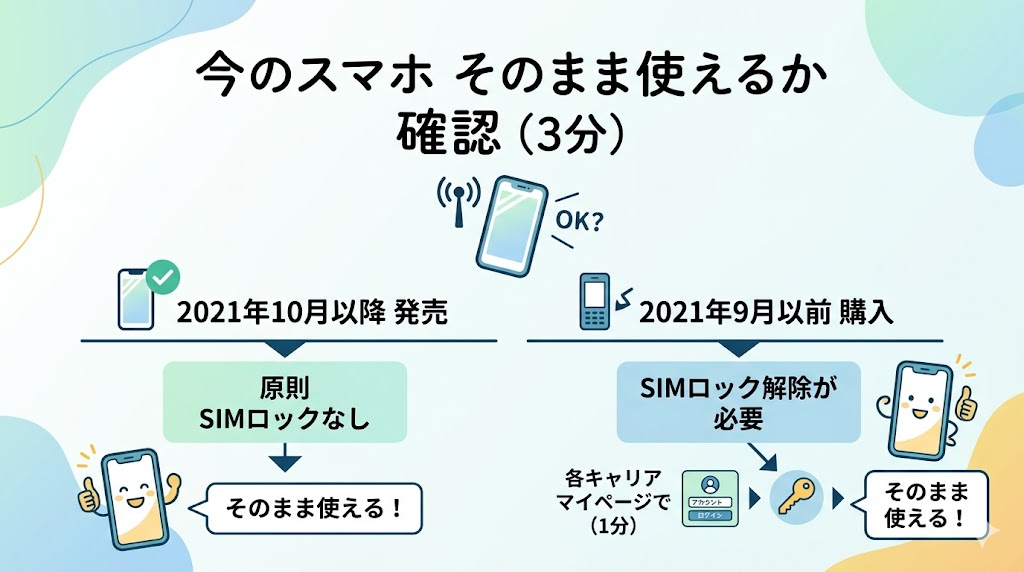
乗り換え先のSIMで、今お使いのスマホがそのまま使えるかを確認しておきましょう。
- 2021年10月1日以降に新たに発売された端末:原則としてSIMロックが設定されていないため、そのまま利用できます。
- それ以前に発売された端末:SIMロックが設定されている場合があるため、端末の設定画面や購入した通信会社で確認してください。
SIMロックを確認
SIMロックがかかっている場合は、乗り換え前に元の通信会社のマイページ等でSIMロック解除手続きを行ってください。
動作確認端末を確認
SIMロックの有無だけでなく、乗り換え先の「動作確認端末」「対応周波数(バンド)」「eSIM対応の有無」「OSバージョン」も確認しておくと安心です。特にAndroidは、他社で購入した端末だと乗り換え先の周波数帯に合っておらず「電波が繋がりにくい」となるケースがあるため、公式サイトの動作確認ページで機種名を検索しておきましょう。
格安SIMへの乗り換えに必要なもの
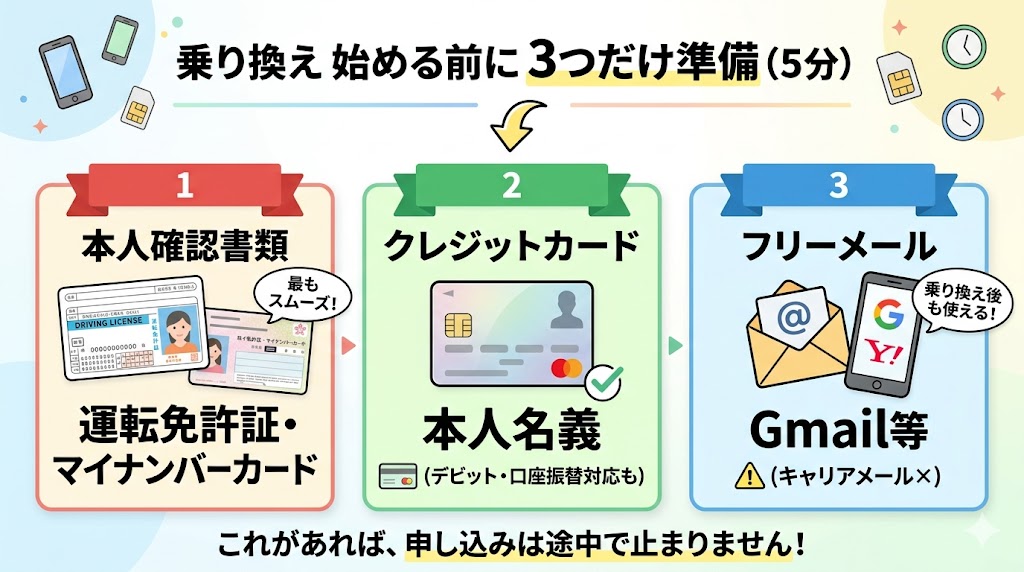
本人確認書類
運転免許証またはマイナンバーカードが最もスムーズで、審査も早く進みます。
支払い方法
本人名義のクレジットカードが基本です。一部、デビットカードや口座振替に対応しているSIMもあります。
メールアドレス
GmailやYahoo!メールなどのフリーメールを用意しましょう。「@docomo.ne.jp」などのキャリアメールは、乗り換え後に使えなくなる、または有料の持ち運びサービスが必要になります。
MNPの準備
今の電話番号を引き継ぎたい場合のみ、MNP関連の準備が必要です。番号を引き継がない「新規契約」の場合は不要で、そのまま申し込みに進めます。MNPの具体的な手順は次のSTEP1で解説します。
STEP1 MNPワンストップまたはMNP予約番号を準備
今の電話番号を新しいSIMに引き継ぐための手続きです。
MNPワンストップなら予約番号不要
ドコモ、au、ソフトバンク、楽天モバイル、UQモバイル、ワイモバイル、LINEMO、ahamo、povoなど、主要な会社同士であれば「MNPワンストップ」に対応しており、予約番号を発行せずに移行先サイトでそのまま手続きを進めるだけで自動的に番号が移行されます。まずは乗り換え元・乗り換え先の両方がワンストップに対応しているか確認しましょう。
MNP予約番号が必要な場合
乗り換え元・乗り換え先の一方、または両方がワンストップに対応していない場合は、従来通り「MNP予約番号(10桁)」を無料で発行してください。
MNP予約番号には発行日を含めて15日間の有効期限があります。格安SIM側では「申し込み時に有効期限が10日〜12日以上残っていること」を条件とするケースが多いため、取得したその日のうちに申し込みを完了させるのが安全です。
キャリア別:MNP予約番号の取得方法
| キャリア | ウェブ(推奨) | 電話 |
|---|---|---|
| ドコモ | My docomo →「携帯電話番号ポータビリティ予約」 | 151 |
| au | My au →「MNPご予約」 | 157 |
| ソフトバンク | My SoftBank →「MNP予約」 | *5533 |
| 楽天モバイル | my 楽天モバイル →「他社へ乗り換え(MNP)」 | アプリからも可 |
| UQモバイル | My UQ mobile →「MNP予約番号発行」 | 0077-7-111 |
| ワイモバイル | My Y!mobile →「MNP予約番号取得」 | *151 |
✔ ウェブからの手続きが最速(5分程度)。ショップ店頭は待ち時間が発生しやすいため、急いでいる場合は非推奨です。
STEP2 格安SIMへ申し込む
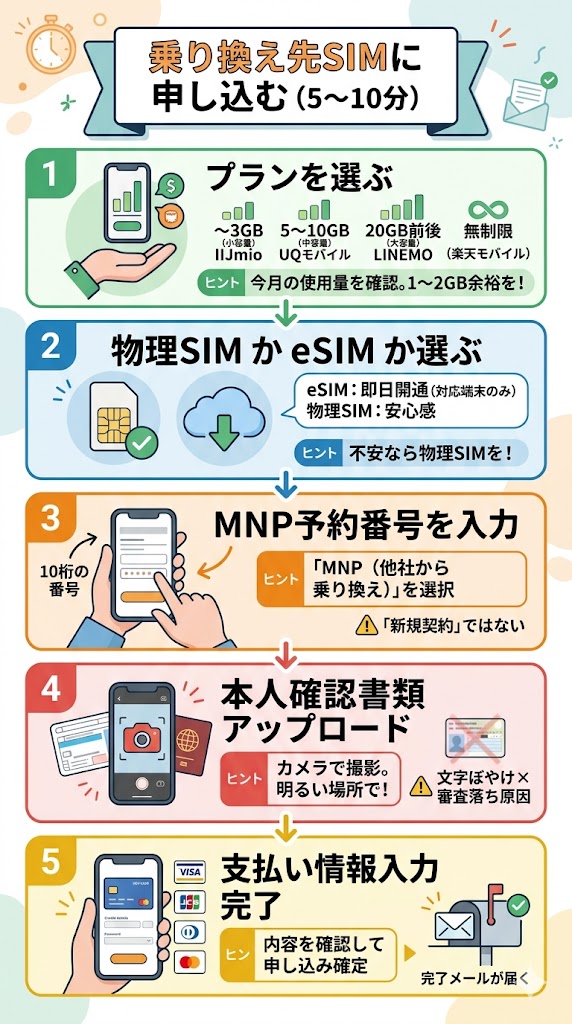
プランを選ぶ
今月のデータ使用量を確認し、1〜2GB程度余裕のあるプランを選びましょう。目安は次の通りです。
| 月間利用量 | 目安となるプラン傾向 |
|---|---|
| 〜3GB(小容量) | 業界最安級クラスの小容量プラン |
| 5〜10GB(中容量) | 通信品質・サポート重視のプラン |
| 20GB前後(大容量) | SNS特典付きの大容量プラン |
| データ無制限 | 使い放題タイプのプラン |
eSIMとSIMカードを選ぶ
プランと同時に、eSIMか物理SIM(SIMカード)かも決めておくと申し込みがスムーズです。
| eSIM | SIMカード | |
|---|---|---|
| 開通の速さ | ◎(即日〜数時間) | ○(郵送後) |
| 初心者向き | △ | ◎ |
| 郵送 | 不要 | 必要(1〜3日) |
| おすすめな人 | 早く使い始めたい人 | 設定に不安がある人 |
本人確認
スマホのカメラで運転免許証やマイナンバーカードを撮影し、アップロードします。
支払い情報
クレジットカード情報などを入力します。
申し込み完了
MNP予約番号(またはワンストップ申請)を入力し、確認画面で確定すれば本日の作業は終了です。
⚠️ 申し込み送信前の最終チェック
- 本人確認書類の住所と、申し込み時に入力した住所に相違がないか
- アップロードした書類画像に光の反射やピントボケがないか
- SIMロック解除が必要な端末を使う場合、解除手続きが完了しているか
STEP3 SIMが届くまでにやること
物理SIMは申し込みから1〜3営業日程度で届きます。この間に以下を済ませておくと、開通後のトラブルを防げます。
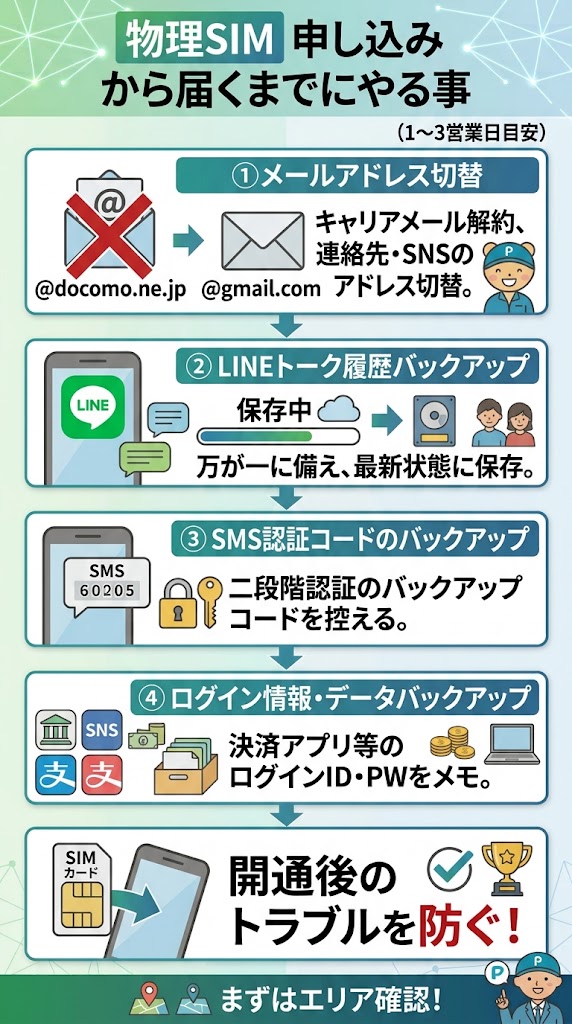
キャリアメール
「@docomo.ne.jp」などのキャリアメールは解約に伴い使えなくなります。連絡先やネットバンキング、SNS等の登録アドレスを事前にフリーメールへ切り替えておきましょう。有料の持ち運びサービスを利用する場合は不要です。
LINE
万が一のトラブルに備え、トーク履歴のバックアップを最新状態にしておきましょう。
SMS認証
電話番号によるSMS認証(二段階認証)を利用している場合、切り替え直後に一時的に受信しづらくなることがあります。念のためバックアップコードを控えておくと安心です。
データバックアップ
決済アプリなどのログイン情報は忘れがちなので、開通後に慌てないようメモしておきましょう。
STEP4 SIMを差し替えて開通する
開通手続き
契約したSIM会社のマイページ(Web)または公式アプリから開通手続きを行います。ログインURLやQRコードは、SIMカードに同封される説明書に記載されています。
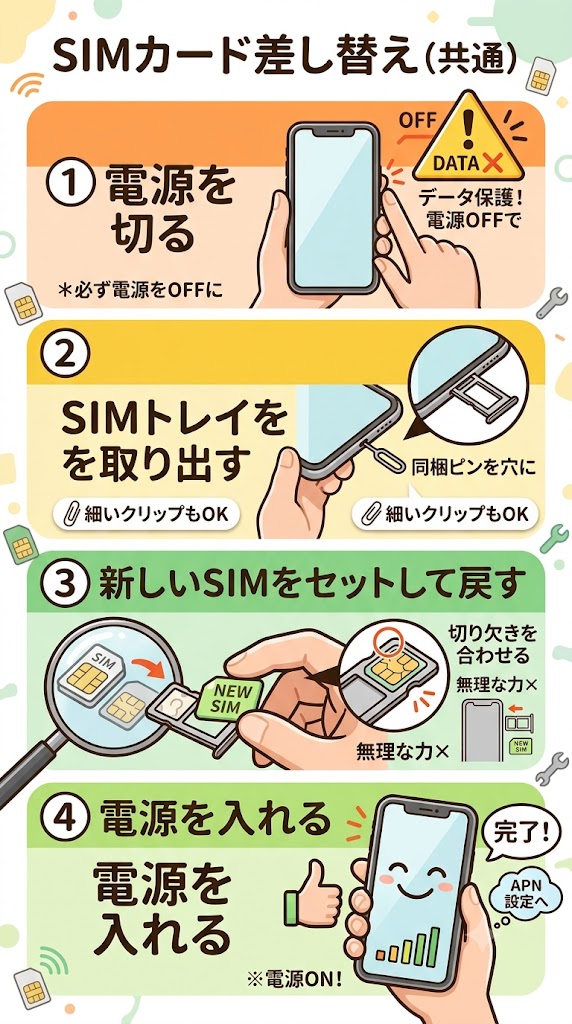
SIMカードの差し替え
- 1必ず電源を切る電源を入れたままの抜き差しは、データ破損やSIMの故障原因になります。
- 2トレイを取り出して入れ替え側面の小さな穴にSIMピンを差し込むとトレイが出てきます。金属部分に触れないよう新しいSIMをセットします。
- 3電源を入れ直す奥までしっかり差し戻したら電源をオンにします。
eSIMの場合
物理的な差し替えは不要です。案内されたQRコードを読み込むか、プロファイルをダウンロードすることで開通できます。
STEP5 APN設定をする
iPhone
iPhoneでは、SIMを入れるだけで通信できる場合と、APN構成プロファイルのインストールが必要な場合があります。プロファイルが必要な場合は、Wi-Fiに接続した状態で契約したSIM会社の公式サイト(または案内用紙のQRコード)からダウンロードし、「設定」アプリからインストールします。
以前利用していた通信会社のAPN構成プロファイルが残っている場合、新しいSIMの通信設定と干渉することがあります。通信できない場合は「設定」→「一般」→「VPNとデバイス管理」を確認し、以前の通信会社の構成プロファイルが残っていれば、契約先の案内に従って削除してください。
Android
Android端末は、設定画面からAPN情報を手動で入力します。「設定」→「ネットワークとインターネット」→「モバイルネットワーク」→「アクセスポイント名(APN)」の順に進み、SIM会社から指定された「名前」「APN」「ユーザー名」「パスワード」「認証タイプ」を正確に入力して保存します。
情報を保存しただけで終わってしまうミスが多いです。保存後、APN一覧画面に戻り、新しく作成した項目に必ずチェックを入れて有効化してください。
乗り換え後に通信できるか確認する
設定が完了したら、Wi-Fiを切ってモバイル通信だけで動作テストを行います。
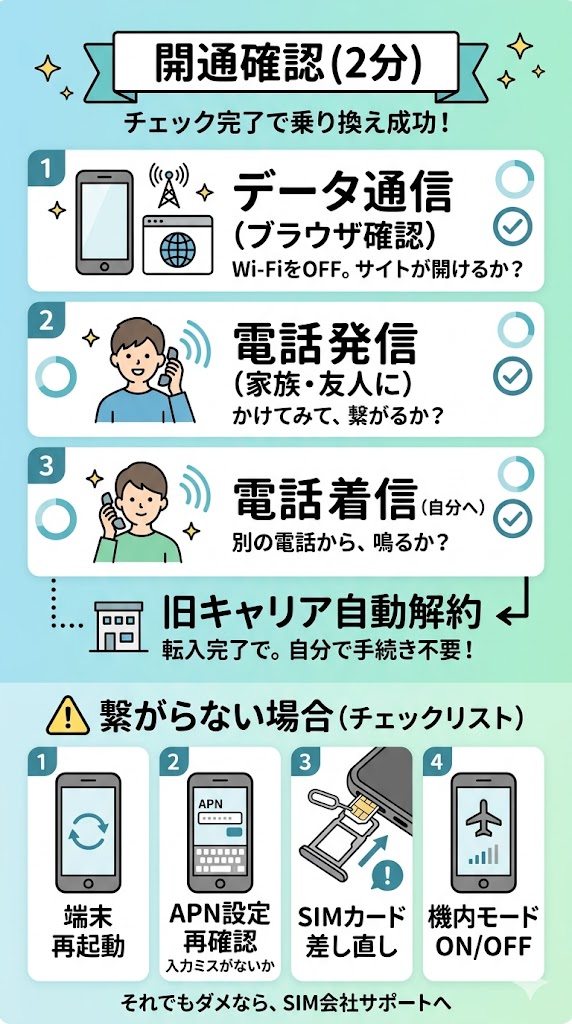
データ通信
Wi-Fiを「OFF」にし、ブラウザで適当なサイトが開くか確認します。
発信
家族の携帯や固定電話など、実際に電話をかけてみて繋がるかテストします。
着信
逆に相手から自分の番号へかけてもらい、着信音が鳴るか確認します。
すべて確認できれば乗り換え完了です。MNPで電話番号を引き継ぐ場合、新しい回線への切り替えが完了すると、乗り換え元の回線契約は自動的に終了します。自分で旧キャリアの解約手続きをする必要はありません。
格安SIMがつながらないときの対処法
万が一ネットや通話が使えない場合は、上から順に確認してください。
- 開通手続きが完了しているか
- モバイルデータ通信がONになっているか
- Wi-FiをOFFにしているか
- APN設定が正しいか(一文字も間違っていないか)
- SIMを正しく認識しているか
- 端末を再起動する
- 端末の対応状況(バンド・動作確認端末)を確認する
- それでも直らない場合はSIM会社へ問い合わせる
ほとんどのケースは1〜6で解決します。どうしても繋がらない場合は、各格安SIM会社の公式チャットサポートやコールセンターに頼るのが一番早いです。
格安SIMへの乗り換えでよくある質問
まとめ|格安SIMへの乗り換えはこの順番で進めればOK
- 事前確認:今のスマホがそのまま使えるか、SIMロックの有無を確認する
- 必要なもの:本人確認書類・支払い方法・フリーメールを用意する
- STEP1:MNPワンストップまたはMNP予約番号を準備する
- STEP2:乗り換え先のSIMに申し込む ※今日の作業はここまで!
- STEP3〜5:SIMが届いたら差し替え・APN設定・開通確認をして完了
次のアクションを選んでください
契約する格安SIM会社の公式サイトから、そのまま申し込み手続きへ進んでください。
格安SIMの一覧・ハブ記事で自分に合うサービスを選んでから、この記事の手順に戻って進めてください。
※料金・キャンペーン情報は変更される場合があります。最新情報は各社公式サイトにて再度ご確認ください。
目的別に記事を探す場合はこちらをご覧ください。
※本記事の内容は掲載時点の情報です。最新情報は必ず各社公式サイトでご確認ください。
※本記事にはアフィリエイトリンクが含まれる場合があります。